



AWS, Natro ve Diğer Domain Hizmet Sağlayıcıları Arasında Karşılaştırmalı İnceleme

Bir domain hizmeti seçerken hız, güvenilirlik, otomasyon, destek ve maliyet gibi birçok kriter göz önünde bulundurulmalıdır. Bu yazıda Amazon Web Services (AWS) tarafından sunulan Route 53 servisini; Natro gibi popüler firmalarla karşılaştırarak neden tercih edilmesi gerektiğini açıklıyoruz.


1. Altyapı ve Güvenilirlik

  • AWS Route 53: Amazon’un dünya çapındaki altyapısını kullanır. DNS sunucuları birçok bölgede yedekli olarak çalışır. Bu sayede DNS kesintisi yaşanmaz.
  • Natro / Diğerleri: Kendi altyapılarına bağlıdır. Türkiye içi erişimde genellikle iyidir ancak global erişimde Route 53 kadar hızlı ve yedekli değillerdir.

Avantaj: Route 53 🟡 Natro: Türkiye içi için yeterli ama global projelerde sınırlı


2. DNS Hızı ve Performansı

  • Route 53: Milyonlarca sorguyu milisaniyeler içinde işleyebilen yüksek performanslı DNS çözümleyicilere sahiptir.
  • Natro: Türkiye’deki kullanıcılar için yeterli hız sunar ama Route 53 gibi global yük dağıtımı veya CDN ile entegre çalışmaz.

Avantaj: Route 53 (özellikle global erişim isteyen projelerde)


3. Sağlık Kontrolü (Health Check) ve Trafik Yönlendirme

  • Route 53: Otomatik sağlık kontrolü yaparak sunucu cevap vermezse trafiği başka bir sunucuya yönlendirir. Ayrıca trafik; konuma, gecikmeye veya yük durumuna göre yönlendirilebilir.
  • Natro / Diğerleri: Genellikle sabit DNS yönlendirme sunar. Gelişmiş trafik yönlendirme veya health check özelliği mevcut değildir.

Avantaj: Route 53 ❌ Natro ve benzerlerinde bu özellikler yok


4. Otomasyon ve Kodla Yönetim (Infrastructure as Code)

  • Route 53: Terraform, CloudFormation, AWS CLI gibi araçlarla DNS kayıtlarını ve domainleri kodla yönetmek mümkündür.
  • Natro / Diğerleri: Genellikle manuel web arayüzü üzerinden işlem yapılır. Otomasyon desteği yok veya çok kısıtlıdır.

Avantaj: Route 53 ❌ Natro: Otomasyon desteği yok


5. Güvenlik ve Yetkilendirme

  • Route 53: IAM ile kullanıcı ve erişim kontrolü yapılabilir. Ayrıca DDoS koruması için AWS Shield ve trafik logları için CloudTrail entegre edilebilir.
  • Natro / Diğerleri: Temel kullanıcı şifreleme dışında gelişmiş güvenlik kontrolü ve loglama özellikleri bulunmaz.

Avantaj: Route 53 🔒 Kurumsal projeler için özellikle kritik


6. Kullanım Kolaylığı ve Teknik Destek

  • Natro: Türkçe arayüz ve Türkçe destek sunar. Türkiye’deki bireysel kullanıcılar için avantajlıdır.
  • Route 53: İngilizce arayüz ve dokümantasyon ağırlıklıdır. AWS destek paketleri ücretlidir. Ancak çok detaylı teknik dokümantasyon ve topluluk desteği vardır.

🟡 Avantaj: Natro (başlangıç seviyesinde kullanıcılar için) ✅ Avantaj: Route 53 (kurumsal destek ve esneklik açısından)


7. Fiyatlandırma

  • Natro: Domain kayıt ve yenileme ücretleri genellikle daha ucuzdur. DNS hizmeti domain fiyatına dahildir.
  • Route 53: Domain kaydı biraz daha pahalı olabilir. Ayrıca DNS kayıtları da sorgu sayısına göre ücretlendirilir. Fiyat politikası ölçeklenebilir sistemler için uygundur ama küçük projeler için maliyetli olabilir.

💰 Küçük projeler: Natro avantajlı 📈 Büyük ve yoğun trafikli projeler: Route 53 daha verimli uzun vadede

CENTOS STREAM 8 Kurulumu

Centos 8 kurulumuna başlamadan önce Centos Stream 8 iso dosyasını bu linkten indirebilirsiniz

CD veya USB den boot edecek isek BIOS ortamında Boot için gerekli ayarlamaları yapıyoruz ve bilgisayarımızı açıyoruz.

Krulum için gerekli ayarlamalar yapılıyor

CENTOS 8 İŞLETİM SİSTEMİ DİLİNİN AYARLANMASI

CENTOS 8 KURULUM AYARLARI

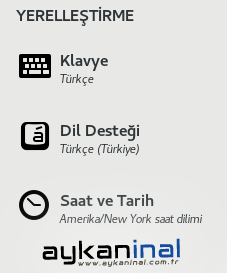
YERELLEŞTİRME

Kurulum aşamalarımıza ilk olarak yerelleştirme adı verilen Klavye ve Saat yarlarımızı tanımlayarak başlıyoruz.
Yerelleştirme ayarlarında ilk olarak Klavye butonuna tıklıyoruz

KLAVYE DÜZENİ

DİL DESTEĞİ

SAAT VE TARİH

Yerelleştirme ayarlarınızı benimle birlikte aynı şekilde gerçekleştirdi iseniz sağ taraftaki şekilde görmeniz gerekmektedir. Özetle Klavye olarak Türkçe, Dil Desteği olarak Türkçe ve İngilizce olarak 2 dilide kullanacağımı , Saat ve Tarih olarak İstanbul zaman dilimi seçtiğimizi görmekteyiz
SİSTEM

Sistem alanında ise Kurulum Hedefi ve Ağ ve Ana Makina Adı bölümlerini ayarlayacağız

KURULUM HEDEFİ

KDUMP

DuckDuckGo Nedir ?

2008 yılında kurulmuş olan arama motoru DuckDuckGo Google,Yandex gibi bir arama motorudur. Daha çok linuxseverler tarafından bilinse de , WhatsApp ile farkındalığımızın bir üst seviyeye çıktığı 3. taraflar ile paylaşılan bilgilerimizin mahremiyeti tartışmaları ile artık bilgilerimizin tutulmadığı Google ‘ın tam zıttı olarak nitelendirebileceğimiz alternatif bir arama motoru arayışında DuckDuckGo bizlere ilk çıktığı senelerdeki o muhteşem sloganı ile cevap veriyor

GOOGLE Sizi Takip Eder , DuckDuckGo Takip Etmez.

Özellikle Google’ın dahi örümcek sarmalının aradığınız ve hatta katıldığınız bir sohbet esnasında geçen bir kelimeyi önüme reklam olarak sunması gibi minor ve major bir çok örnekle bu veri izleme işinin artık çok başka noktalara geldiğini eminim hepimiz biliyoruzdur

Nasıl Yani ! Seni İzlemeyen Arama Motoru

Kullanıcıları yani bizleri takip etmeyeceğine dair söz veren arama motoru DuckDuckGo 1 byte bile verinizi kayıt altına almayacaktır. Hatta arama geçmişinizi tutmadığı için Size ait diye düşünülen hiç bir kayıta erişilmesi mümkün değildir. Buda bizleri arama alışkanlıklarımızın kayıtlarını izleyerek atak geliştiren siber saldırganlara karşı daha savunmanızı güçlendirecektir.

Temel Özellikleri ile DuckDuck Go ?

  1. DuckDuckGo Kullanıcıları Takip Etmez
  2. Google İzleyicilerini Engeller
  3. Üzerinde Oynanmamış Gerçek Arama Sonuçları Sunar
  4. Arama Sonuçları Reklamlarla Dolu Değil
  5. Kullanıcıların Korkmadan Arama Yapmasını Sağlar
  6. DuckDuckGo, Kişisel Bilgilerinizin Gizliliğini Önemser

DuckDuckGo Nasıl Kullanılır?

Başlamak için sadece DuckDuckGo.com adresine gitmeniz yeterlidir. Artık  bilgilerinizin paylaşılmadığını veya izlenmediğininden emin olarak aramalarınızı gerçekleştirebilirsiniz. Web tarayıcınızın varsayılan arama motoru olarak DuckDuckGo ayarlamayı unutmayınız !

Windows Server 2019 Active Directory Kurulumu

İlk makalemde Windows yeni başlayanlar için Server 2019 Standard Evaluation Desktop Experience kurulumu yapmıştık

Bu makalemde ise Server 2019 üzerine adım adım Active Directory Domain Services kurulumu yapacağız. kurulumuna yeni başlayanlar için adım adım talimatlar doğrultusundan, yeni bir AD hizmeti kurulum yapacağız. bu makaleyi hazırlarken server 2012 üzerinde dcpromo ile ad kurulumu yaptıgım yıllar gelirken saçımın ağarmaya başladığını hissederim. Bir önceki makalemde bahsettiğim üzere artık rol ve servis bazlı sunucular kuruyor ve yapılandırıyoruz .

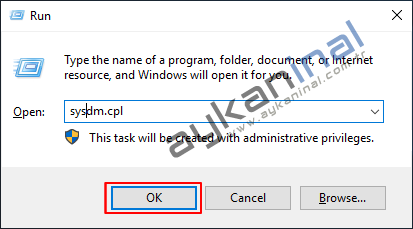
İlk olarak AD hizmeti rolünü vereceğimiz Sunucumuzun Adını değiştiriyor ve statik IP adresi tanımlıyoruz (Active Directory ve DNS, statik bir IP adresi kullanılmasını gerekmektedir) ilk önce sunucumuzu adını değiştirmekle başlıyoruz

Restart Now: Şimdi Yeniden Başlat

Restart Later : Daha Sonra yeniden Başlat

Bugünün işini yarına bırakma diyerek Restart Now Butonuna tıklayarak yeniden başlatıyoruz

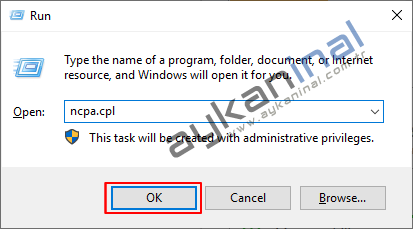
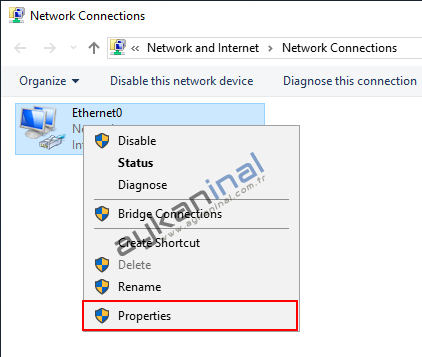
Bu aşamaya kadar geldiğimze göre bilgisayar yani sunucumuzun adını başarı ile değiştirmiş bulunmaktayız. Yeniden Başlatma işlemi sonrası bilgisayarımıza giriş yapıyoruz. Ve Active Directory ve DNS in olmazsa olmazı olan IP Adresimizi statik hale getirmek için devam ediyoruz

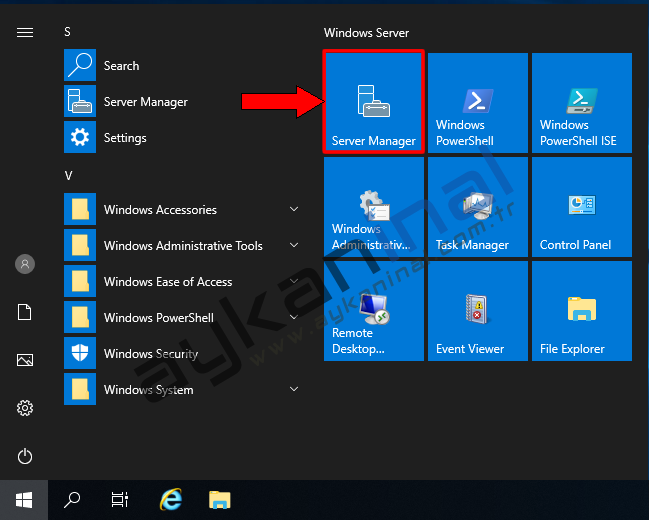
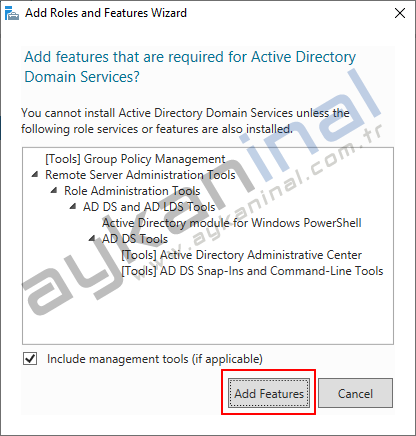
Yükleme tipi olarak Role-Based or Feature-Based Installation seçerek Active Directory Domain Servisi kurulum adımlarını başlatmak üzere Next butouna tıklıyoruz.
Remote Desktop Services Installation seçeneği Remote Desktop servisi ile uzak sunuculara rol/özellik kurma işlemi için seçilir
Active Directory Domain Servisi hakkında genel bir bilgilendirme yanı sıra Domain yapımızı Ofice 365 Azure Cloud Platformu ile entegre etmemiz için gerekli ekrana yönlendiriyor. Biz herhangi bir entegrasyon yapmayacağımız için Next butonuna tıklayarak devam ediyoruz.
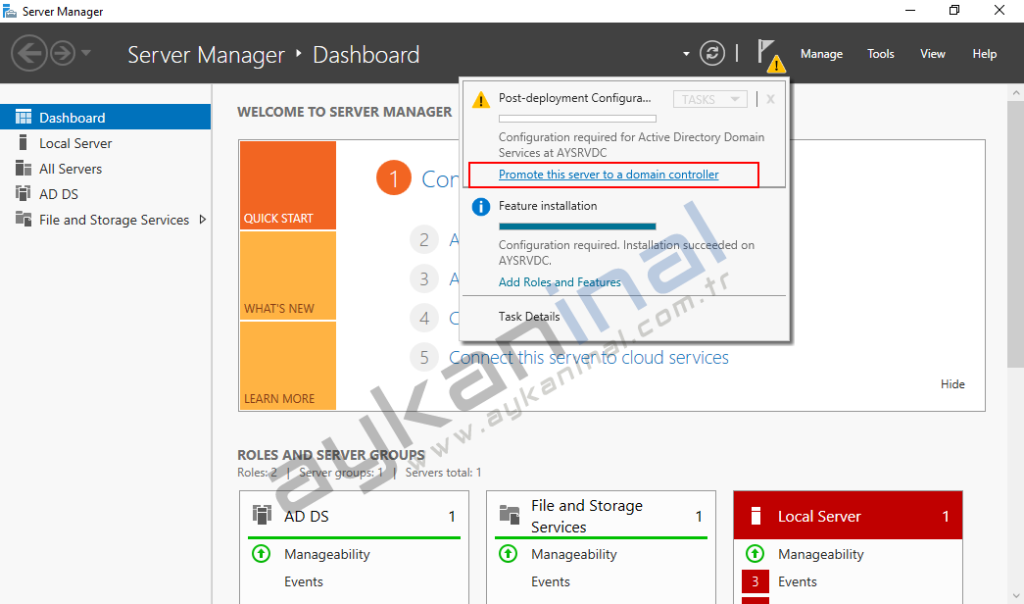
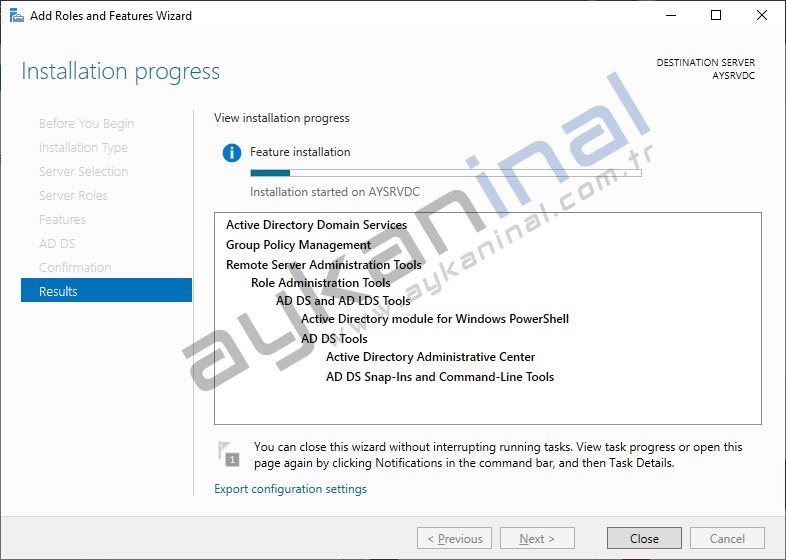
Confirm installation selection ekranında seçimlerimize göre kurulumunun yapılması istenen roller ve özelliklerin özet ekranı gösteriliyor. Install butonuna tıklayarak seçtiğimiz rol ve özelliklerin kurulum işlemini başlatıyoruz.

Sağlıklı günler dilerim
Aykan İNAL

Windows Server 2019 Kurulumu

Merhaba
Bu ilk makalemde sizlere Windows Server Ailesinin yeni üyelerinden olan Server 2019 kurulumunu gerçekleştiriyor olacağım.

Windows Vista, 7, Server 2008, Server 12 işletim sistemlerini kurmuş iseniz Server 2019 kurulumunu anlatan bu makaleyi  okumanıza   gerek yoktur diye düşünüyorum  Yeni nesil sunucu işletim sistemleri kurulumlarında kullanıcı etkileşiminin oldukça minimize edildiğini görmekteyiz. Buda demek oluyor ki işletim sistemi kurulumu sırasında kurulumu gerçekleştiren  kişiden  az bilgi isteyerek; kurulum tamamlanmasının ardından rol  bazlı olarak  özelleştirebileceğimiz güvenli ve performansı  yüksek  bir kurulum sunmaktadır. 

Windows Server 2019, Windows 10 ve sonrası işletim sistemleri kurulum adımları hemen hemen aynıdır. Önceki sürümlerde kurulum sırasında istenilen bilgiler kurulum sonrasındaki Server Manager’a eklenmiştir.

evet artık kuruluma başlayabiliriz..

İlk olarak aşağıda yer alan kurulum işlemini başlatma seçeneklerine göre hazırlıklarımızı yapıyor ve kurulum planımızı yapıyoruz

DVD ile Kurulum : Server 2019 kurulumunu içeren DVD-ROM’u optik sürücüsüne yerleştiriniz ve sunucunuzu yeniden başlatınız. Sunucunuzun BIOS’da DVD-ROM dan önyükleme yapacak şekilde ayarları düzenlediğinizden emin olunuz.

USB/Harici Disk ile Kurulum : Özel olarak hazırlamış olduğunu USB bellek veya harici diskinizi sunucunuzun ilgili portuna takınız ve sunucunuzu yeniden başlatınız. Sunucunuzun BIOS yada EFI’de USB’ den önyükleme yapacak şekilde ayarları düzenlediğinizden emin olunuz.

Network ile Kurulum : Deployment sunucusuna bağlayınız ve sunucunuzu yeniden başlatınız. Sunucumuzun BIOS ayarlarında PXE-Boot aktif etmeyi ve Boot seçeneklerinde networkü ilk sıraya getirecek şekilde önyükleme ayarlarını düzenlediğinizden emin olunuz.

Varsayılan olarak DVD den boot edilerek başlayacaktır. DVD’den boot almaması durumunda POST ekranı yada BIOS/UEFI ayarları ile boot seçeneği kontrol edilmelidir

Server 2019 kurulumumuza başlıyoruz